2020年12月15日火曜日

Nutanix Guest Toolsの構造

前回はNGTのインストール方法をご紹介しました。
今回は、NGTの構造について見ていきたいと思います。

まずはNGTの全体的な構造について見ていきましょう。

NGTをインストールしたWindowsの仮想マシンを例にして見ていきたいと思います。

NGTをインストールしたディレクトリの配下であるconfigディレクトリを見ていきます。
(C:\Program Files\Nutanix\config)

こちらに「ngt_config.json」というファイルがありますのでこちらの中を参照します。

中には以下のような情報が書き込まれています。

{"cluster_ip": "192.168.XXX.YYY", "ngt_uuid": "d4de685b-791a-4fbc-b916-6d5008bcbe2d", "ngt_version": "2.0.1", "port": 2074}

こちらのclustetr_ipには、NutanixクラスターのクラスターVIP(仮想IP)が記載されていると思います。また、ngt-uuidやport番号の記載もあります。
これを見ると分るとおり仮想マシンにインストールしたNGTは、クラスターVIPと疎通が出来ることが条件となります。
ネットワークの構成上位、特定の疎通以外は一切疎通を許されないネットワークに配置する場合(DMZなど)は、注意が必要です。

Nutanixクラスターと仮想マシンがNGT疎通できているかは、CVMから確認することが出来ます。
コマンドは、「ncli list vm-names="仮想マシン名”」となります。
今回は、「NGT-Windows Server 2019」という仮想マシン名でコマンドを実行してみたいと思います。

<ncli> ngt list vm-names="NGT-Windows Server 2019"
    VM Id                     : 00056d28-59d3-7bbc-0000-000000014005::f993eb3c-f0cb-42fe-bc13-c7d75106ed3e
    VM Name                   : NGT-Windows Server 2019
    NGT Enabled               : true
    Tools ISO Mounted         : false
    Vss Snapshot              : true
    File Level Restore        : false
    Communication Link Active : true ★

こちらを見ると「Communication Link Active」というのがあり、これがtrueであると、Nutanixクラスターと仮想マシンにインストールされてたNGTが疎通できているかが確認できます。

ポート番号からも分るように、NGTの通信は、クラスターVIPと仮想マシンが疎通は、「2074/TCP」を利用します。さらに、ゲストOSでWindowsOSを利用する場合「23578/TCP」を利用します。NGTを利用する場合、Firewall等がクラスターと仮想マシンの間にある場合は、この2つのポートを双方向であけるようにしましょう。


NGTとの疎通が行われるということは常駐するプロセスがあるということです。
Windowsの場合、NGTをインストールすると2つのサービスが登録され自動起動に設定されます。


Linuxの場合は、「ngt_guest_agent.service」と「ngt_self_service_restore.service」の2つのサービスが登録され、自動起動の設定が行われます。

NGTを利用する場合、Nutanix Guest Tools Agentは実行されている必要があります。
Self Service Restore(SSR)のサービスは利用しないのであれば停止していても問題ありません。


さて、先程の仮想マシンに展開された「ngt_config.json」の確認に戻りましょう。
もう一つ気になることがあります。それは、「ngt_uuid」というユニークなIDの存在です。これは想像できるとおり、仮想マシンUUIDとは別に、NGTをインストールした仮想マシンにはそれぞれユニークなNGTのUUIDが付与されます。

さて、ここで勘のいい人は気づいたはずです。

NGTをインストールしたマスターの仮想マシンをそのままクローンしてしまうと、後からハマってしまうことになりますので、注意が必要です。

これだと、大量の仮想マシンを展開する場合かなり大変になってしまいますので、そこは楽にNGTを展開する方法があります。方法については別の機会に紹介致します。


ではそもそもこの「ngt_config.json」は、どのように生成されるのでしょうか?

NGTのISOを確認すると、マウントしたISOに「ngt_config.json」ファイルが存在しており、既にngt_uuidも記載されていることがわかります。


この使用を考えると、仮想マシン毎にNGTのイメージがあるのか?と考えてしまうと思います。正解はYESです。

NGTのISOをPrismからマウントすると、その仮想マシンUUID毎に、設定したjsonファイルを包括したNGTのISOが作成されます。
作成されたISOは、その仮想マシンが存在するストレージコンテナの中に「.ngt」というディレクトリがあり、そのディレクトリ内に仮想マシンUUID毎にNGTのISOが保存されています。

▼ストレージコンテナの中にある「.ngt」の中


▼ディレクトリの中には、マウント時に生成されたISOが存在しています。


これから見ると分るようにNGTのISOは、仮想マシン毎に生成されますので、1台の仮想マシンでNGTのバイナリをファイルサーバー等の共有フォルダに置いて全台同じ物をインストールするとngt_uuidが同じになってしまいただしく動作しませんので1台ずつのマウントが必要となります。こちらの対策も、仮想マシンのクローンした際の対応と同じ方法で対照できますので、また改めて対策方法を説明いたします。


今回はNGTの構造について見ていきました。
NGTは、Nutanixにおける仮想マシン運用を楽にするものでありますが、NGTの構造を知っておかないと思わぬトラブルにハマることがありますので、注意が必要です。


2020年12月14日月曜日

NGTのインストール方法について

前回はNGTの必要性(有用性)についてご紹介いたしました。
では、今回は具体的にNGTのインストール方法について紹介します。

NGTは、Prism Elementからのインストール方法とPrism Centralからの一括インストール方法がありますが、今回はすぐにインストールできるという観点から、Prism Elementを利用したインストール方法をご紹介します。

<インストールにおける共通操作>

NGTをインストールしたい仮想マシンをPrismの仮想マシン画面で選択し、「Manage Guest Tools」をクリックします。


ダイアログが表示されますので、「Enable Nutanix Guest Tools」にチェックを入れ、「Mount Nutanix Guest Tools」にチェックを入れ、Submitをクリックします。


仮想マシンのCDROMドライブにNGTのISOがマウントされていることを確認し、CDROMドライブをダブルクリックします。
以前のバージョンでは、IDEバスのCDROMドライブが存在しないとNGTのISOがマウントできませんでしたが、AOS5.18.1.2で確認をする限り、SATAドライブのCDROMドライブであってもNGTのISOはマウント可能となっています。

<Windows OSにおけるインストール>


今回は、Windows Server 2019をベースにご説明いたしますが、基本どのOSも同じ手順となります。MSIのインストーラーが起動します。EULAを確認し、「Install」をクリックし、インストールを実行します。

インストールを行います。OSによっては、Driverのインストール許可画面が表示されますので、許可を実行します。


インストールはおよそ3分~5分程度で終了します。なお、NGTのインストール後の再起動は不要です。再起動は不要です。


なお、サイレントインストールも可能です。サイレントインストールの場合、以下のコマンドを実行します。

drive:\> setup.exe /quiet ACCEPTEULA=yes /norestart


<Linux OSにおけるインストールについて>

今回は、CentOS 8.2をベースに説明を行います。

CentOS8.2の場合は、ISOをマウントすると自動マウントされます。
NGTは、Pythonを利用しますが、Pythonがインストールされていない環境の場合、「setup_python.sh」を実行、既にPythonがインストール済みの場合は、「install_ngt.py」を実行します。

# cd /run/media/root/NUTANIX_TOOLS/installer/linux
# ./setup_python.sh
Using Linux Installer for centos linux linux distribution.
Setting up folders...
Installing NGT Guest Agent...
Setting up Nutanix Guest Tools - VM mobility drivers.
Successfully set up Nutanix Guest Tools - VM mobility drivers.
Installing Nutanix Guest Agent Service.
Successfully installed Nutanix Guest Agent Service.
Installing Nutanix Self Service Restore Service.
Successfully installed Nutanix Self Service Restore Service.
Creating desktop shortcuts...
Cleaning up temporary files...
Waiting for Nutanix Guest Agent Service to start...
Waiting for Nutanix Self Service Restore Service to start...
Nutanix Guest Agent Service successfully started in the background.
Nutanix Self Service Restore Service successfully started in the background.
インストールはこれだけで終了です。

NGTは、「/usr/local/nutanix/ngt」配下にインストールされます。

アンインストールの方法

<Windowsの場合 >

プログラムと機能の画面から「Nutanix Guerrst Tools」を選択しアンインストールします。
なお、この際Nutanix VM Mobilityは、AHV環境の場合、これをアンインストールするとVirtI/O Driverが消えるため、OSが起動できなくなりますので、AHV環境の場合は絶対にアンインストールしないでください。

<Linuxの場合>

Linuxの場合は、NGTの中でインストールされたPythonを元に、アンインストールプログラム「/usr/local/nutanix/ngt/python/bin/uninstall_ngt.py」を実行します。

# /usr/local/nutanix/ngt/python36/bin/python3 /usr/local/nutanix/ngt/python/bin/uninstall_ngt.py
This script will uninstall NGT Guest Agent. Do you want to proceed? (Y/[N]): y

Uninstalling Nutanix Guest Tools.
Stopping and removing Nutanix Self Service Restore Service.
Stopping and removing Nutanix Guest Agent Service.
Successfully uninstalled Nutanix Guest Tools.

NGTのインストール・アンインストールはいずれも手軽にできます。

次回は、NGTの構造を見ていきたいと思います。


2020年12月13日日曜日

NutanixにおけるNGTの役割

Nutanix上に仮想マシンを展開する場合、必要に応じてNGTのインストールを行う必要があります。では、このNGTはどのような場合に利用するのでしょうか?NGTを入れるメリットはどういったことにあるのでしょうか。

今回は、NGTの役割や必要有無について見ていきたいと思います。

NGTは、Nutanix Guest Toolsの略であり、通称NGTと呼ばれているツールです。
VMware環境においては、VMware Toolsのインストールが存在し、VMware Toolsは、仮想マシンに対してドライバーやハイパーバイザーとの疎通を行う各種ツールを提供し、実質上仮想マシンのインストールがほぼ必須になっていますが、Nutanix Guest Toolsは、VMware Toolsとは多少趣が異なる側面があります。

NGTの導入メリット

・Self Service Restoreの利用

Self Service Restore(SSR)は、AOS Proライセンス以上で提供される機能です。仮想マシン上のデーターをNutanixで取得したストレージスナップショットを仮想マシンでマウントし、任意のファイルをリストアすることが出来ます。SSRは、WebベースのGUIとCLIが提供されます。SSRは、WindowsとLinuxがサポートされています。

・Windows用のVSSリクエスター及びハードウェアプロバイダー

NutanixのProtection Domainを利用して、VSSキックを行い仮想マシンの静止点を取得することが出来ます。

・Linux用の整合性スナップショット取得

Windowsと違いLinuxにはVSSのような静止点取得の機能が無いため、スクリプトベースで静止点を取得することができます。

・Nutanix VM Mobility

こちらは、VM Mobilityというとわかりにくく聞こえますが、ESXiやHyper-VからAHVへ仮想マシンをマイグレーションできるようにするためにAHV用のデバイスドライバーを提供します。

・AHVにおけるシャットダウンのアシスト機能

AHV環境で稼動するWindowsゲストマシンに対して、シャットダウン機能をアシストします。NGTが無くてもWindowsゲストマシンのシャットダウンは行えますが、より確実にシャットダウンを行うための機能が備わっています。一部UPSソフトウェアとの連携においては、NGTがインストールされていないと社とダウンが実行されないケースもあります。

・SysprepやLeapでのスクリプト起動

Sysprep時の各種パラメーターファイルの受け渡しや、Leapを利用した際のスクリプト実行などに利用されます。


これらがNGTの利用用途です。一方でこれらの機能を利用しない場合は、NGTを無理にインストールする必要はありません。(がインストールしておくことが推奨ではありますが)


では、NGTをインストール際の注意事項等を確認しておきましょう。

NGTを導入する際の条件について

  • WindowsゲストOSの場合、64Bit OSのみがサポートされます。
  • サポートされるWindows ゲストOSは、Windows Server 2008 R2以降となります
  • 仮想マシンとCVMの間で、2047/TCPの疎通が出来ること
  • VSS連携を利用する場合は、CVMと仮想マシンの間で23578/TCPの疎通が出来ること
  • Linux版の場合、/usr/local配下にインストールされます。あらかじめ書き込み・実行権限が/usr/local配下に必要です
  • ESXi環境の場合、VMware Toolsと同居インストールが可能


Volume Groupを仮想マシンに割り付けている場合も、NGTを導入することで同様に静止点取得の対象とすることが出来ます。この場合、マウントされているiSCSIボリュームは5分おきにNGTが情報を再取得を行います。そんためiSCSI Volumeをマウント↓直後ですと、マウントしているボリュームの静止点が取れない可能性があります。その場合は、ゲストOSのNGTサービスを再起動する必要があります。


次回は、NGTのインストール方法を確認したいと思います。


2020年12月12日土曜日

Phoenixの使いどころ

NutanixにおけるイメージングツールFoundationについて数回にわたって紹介してきました。一方でNutanixのイメージングにおいてもう1つ重要なイメージングツールがあります。

それは、Phoenixです。

今年の秋にリリースされたNutanix CE 5.18は、Phoenix ISOベースのインストラーに変わったことが話題になっておりましたが、このベースとなっているのがPhoenixになります。

では、Phoenixとは何かからまずご紹介します。

Phoenixは、Nutanixのイメージングに必要なバイナリを1つのISOにしたものがPhoenix ISOです。Phoenix ISOは、ノードのイメージングを行うISOになります。

では、Foundationと何が違うのでしょうか?

Foundationは、イメージングされるノードとFoundationが起動している端末との間をネットワークで疎通し、イメージデーターを渡してイメージングを実行しますが、PhoenixISOは、ネットワークを介さずISOだけで完全なイメージングをオフラインで行うことが出来ます。一方でPhoenixISOは、ノード単位のイメージングで勝つオフラインイメージングのため、クラスター作成を行うことが出来ません。クラスター作成は別途コマンドやFoundationツールを使って行う必要があります。


PhoenixISOにおける種類

PhoenixISOには、2020年12月現在2つの種類が提供されています。

ハイパーバイザー+AOSが含まれた完全なバイナリ
これは、FoundationVM経由で作成したISOバイナリとなります。ベアメタルなサーバーにハイパーバイザーとCVMを完全にオフラインでイメージングすることが出来ます。

▼ハイパーバイザー+AOSのPhoenixの画面


サポートポータルから提供されるPhoenix Installation Tool

Nutanixサポートポータル経由で提供されるPhoenix ISOバイナリ。AOS及びハイパーバイザーが含まれていないISOとなり、ベアメタルマシンに対してイメージングを行うことは出来ません。一方でこのメディアは、既存で稼動しているNutanixのノードで、起動領域が故障した際などに、手動でハイパーバイザーをインストール後にCVMを復旧させる際に利用します。


実は、LCMを利用した際に、ノードでファームウェアをアップグレードする際に利用されているLinuxOSもPhoenixをベースとした物で稼動しているなど、裏でPhoenixは様々な場所で利用されています。


PhoenixISOの作り方

ハイパーバイザーとAOSが含まれたPhoenixISOは、FoundationVMで作成が可能です。現在の所Portable Foundationでは作成することが出来ません。FoundationVMに事前にハイパーバイザーとAOSのバイナリを配置した上で、以下のコマンドを実行することでISOの作成が可能です。

/home/nutanix/foundation/bin/generate_iso phoenix --aos-package=[aos_path] --temp-dir=[TEMP_DIR] --kvm=[ahv_path]
AHVを含めたイメージ作成の場合は、「--kvm」、ESXiを含めたイメージ作成の場合は「--esx」、HyperVを含めたイメージ作成の場合は「--hyperv」を付けることになります。
AOSにインクルードされているAHVバージョンを使う場合は、「--kvm-from-aos」を付けます。

例)ESXiとAOS5.15.3のイメージを含めてのPhoenix ISOの作成コマンド

/home/nutanix/foundation/bin/generate_iso phoenix --aos-package=/home/nutanix/foundation/nos/nutanix_installer_package-release-euphrates-5.15.3-stable-x86_64.tar --temp-dir=/home/nutanix/foundation/tmp --esx=/home/nutanix/foundation/isos/hypervisor/esx/VMware-VMvisor-Installer-7.0.0-16324942.x86_64-DellEMC_Customized-A02.iso


Phoenix ISOは普段使う物では無く、よっぽどのことがないと利用することはありませんが、CVMの復旧作業など一部の作業においては利用することがあります。

いざというときのために、Phoenix ISOの存在とその用途、ISOの作成方法はマスターしておきましょう。


2020年12月11日金曜日

Foundationにおける特別な設定

前回までにFoundationにおける一連の流れを見てきました。
今回は、Foundationにおける特別な設定について見ていきます。

<ベアメタルFoundaionにおける設定>

前回説明したようにベアメタルFoundationは、ノードにCVMが存在しない環境(Cisco UCSやPowerEdgeなどNutanixコンパチに適合したサーバーを利用する場合)に利用します。
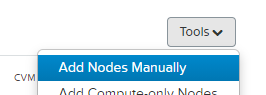
CVMのDiscoveryが出来るが、意図的に全ての設定を初期化しベアメタルFoundationを行うことも出来ます。その場合は、ノード一覧画面から、Toolsをクリックし、「Add Node Manually」をクリックします。


こちらで、イメージングを行うノードのシャーシの数とシャーシ内に何ノードが収容されているかを設定します。

DX380など2U1ノードの場合は、「Nodes per Block」は、1になります。NX-3060-G7モデルの場合は、1シャーシに4ノード搭載できますので、「Nodes per Block」は、4になります。

「How should these nodes be reached?」の設定は以下の条件に合わせて選択します。

IPMIに既に、IPアドレスを付与している場合は、「I have configured their IPMIs to my desired IP addresses. Ensure these IPMI ports are plugged in.」を選択します。
IPMIにまだ、IPアドレスを付与していない場合、Foundationを使ってIPを指定しますが、ノードの特定が必要となるため、「I will provide the IPMIs' MACs. I am in the same LAN with them. Ensure the network allows IPv6.」を選択します。この場合、IPMIは、NICとのシェアードポートでは無く、かならずIPMI専用ポートを利用します。


<クラスターを作成せず、イメー人だけを行う場合>

Foundationは、イメージングとクラスター作成の2つの作業を行うことが出来ますが、意図的にクラスターを作成せずイメージング作業だけを行うことが出来ます。
この機能はどういったときに利用するのかというと、主に拡張ノードを作成する際に利用することが多いです。Nutanixは、既存クラスターにノードを追加する際、NXやXC Core、DXモデルなど、工場出荷時点でハイパーバイザーとCVMがイメージング済みのモデルの場合、追加したいクラスターと、新しく追加したいノードのハイパーバイザーとAOSのバージョンが異なっていても、ノード拡張作業時に自動的に拡張するノードを既存クラスターのハイパーバイザーとAOSバージョンに再イメージング(裏でFoundationが実行されます)され、ノード追加が行われる仕様になっております。しかし、この裏でFoundationが走ると言うことは1ノードの追加に30分程度の時間を要することになります。迅速なノード追加を行うためには、ノードを追加する既存クラスターのハイパーバイザーとAOSバージョンに揃えて出荷すると、イメージング作業をスキップしノード追加の作業を数分で終えることが出来るようになります。また、PowerEdgeやUCSなど、NutanixのCompatibilityが通っているが、工場出荷時点でハイパーバイザーやCVMがいないノードを既存クラスターに追加したい場合にも事前にFoundationを利用してイメージングのみを行う必要があります。


<ストレージ専用ノードのイメージングについて>

ストレージ専用ノードは、クラスター内において特定のノードをストレージ専用とし、仮想マシンを稼動させないようにするノードです。Foundationにおけるストレージ専用ノードの設定は、ハイパーバイザー指定の画面で特定のノードをストレージ専用ノードと指定指定できることは前回紹介いたしました。
Foundationで利用できるストレージ専用ノードは、クラスターでメイン利用するハイパーバイザーの種類によって仕様が異なります。

ESXi及びHyper-Vをメインクラスターとして利用する場合、1ノード以上のメインのハイパーバイザーがあれば、2台目以降をストレージ専用ノードとしてAHVハイパーバイザーを利用したストレージ専用ノードを作成可能です。これらの場合、このFoundaionの設定からストレージノードを選択するとそのノードはメインクラスターのハイパーバイザーにかかわらずAHVがインストールされストレージ専用ノードとして設定されます。

クラスターを作成せず、イメージングするノードをストレージ専用ノードとしてイメージングした場合は、メインクラスターがESXiもしくはHyper-Vの場合、ストレージ専用ノードでイメージングしたノードをメインクラスターに追加すると自動的にAHVのままストレージ専用ノードとしてクラスターメンバーに追加されます。

一方で、メインクラスターがAHVの場合は、このストレージ専用ノードのイメージングは無視され通常のコンピュートノードと同様に扱われます。
AHVにおけるストレージ専用ノードとして追加するには、別の方法で追加を行います。(AHVにおけるストレージ線のようノードの追加はまた改めてお伝えします)


<コンピュート専用ノードのイメージングについて>

AHVクラスターにおいて、一部の条件(詳細は、こちらを参照してください)をクリアした環境の場合、コンピュート専用モデルとしてCPU/RAMだけを利用し、ストレージを提供しないノードを構成することが出来ます。
コンピュート専用ノードはAHVのみサポートされていますので、イメージングを行うと、AHVのみがインストールされ、CVMはデプロイされます。
Foundation画面では、「Add Compute-only Nodes」を選択するとコンピュート専用ノードとしてイメージングするノードの設定が可能です。


Foundationのイメージングについて、特殊ケースを今回は紹介しました。

Foundationでは、Nutanixのイメージングにおけるほとんど全てのパターンを網羅したイメージングツールであることと、従来の仮想化環境構築よりもかなり短いステップだけでクラスター構成を作成できることは、大きなメリットであることが分ります。


2020年12月10日木曜日

NutanixにおけるイメージングツールFoundation(その9)Foundationの流れ3

前回に続いて、Foundationでイメージングを行う際の各種設定情報を見ていきたいと思います。今回はイメージの選択を中心に見ていきます。

Discovery経由でイメージングを行おうとした場合、以下のような形でデフォルトは、AOSのバイナリ選択画面が表示されません。


unless you want it.をクリックすると、AOSの選択画面が表示されます。これは、既にAOSが入っている場合既存で入っているAOSをそのまま利用することが前提となっており、意図的に違うAOSバージョンを利用する場合、このプションを選択し、FoundaionVMに投入したAOSを利用してイメージングを行うことが出来ます。
「View existing AOS version of each node...」をクリックすると、現在インストール済みのAOSを確認することが出来ます。


一方ベアメタルFoundationの場合、既存のAOS情報が取れませんので以下のように、「View existing AOS version of each node...」をクリックしても既存AOSの情報は表示されません。

続いて、HyperVisorのイメージング設定に進みます。AOSの設定画面で、既存のCVMイメージを利用する形でウィザードをすすめた場合、ハイパーバイザーは既存で入っている物を利用することが前提となります。
ベアメタルFoundationを選択した場合、AOSを選択した場合ハイパーバイザーを選択する画面が表示されます。既存AOSを利用する場合であっても、「unless you want it.」をクリックすることで、ハイパーバイザーのバージョンを意図的に選択することが可能です。
ESXiやHyper-Vを利用する場合、Foundation内部で持っているコンパチバージョンのISO以外を利用する場合は、ISOのMD5ハッシュ値を入れる必要があります。
どのISOのWhitelistを持っているかは、Manage Whitelistから選択可能です。SupportPortalから、最新版のiso_whitelist.jsonをダウンロードしてアップロードすることも可能です。

View existing hypervisor of each node, or select storage nodes...をクリックすると、現在導入されているハイパーバイザーのバージョンが確認できます。ベアメタルFoundationの場合は、ハイパーバイザー情報が取得できませんので、「Due to technical reasons, manually added nodes cannot report the existing hypervisor and must install a new one.」と表示されます。この右にある「STORAGE」のチェックボックスにチェックを入れるとチェックしたノードはストレージ専用ノードとしてイメージングされます。
ストレージ専用ノードは、ESXi/Hyper-V環境のNutanixクラスターにAHVでイメージングされたノードを追加し、その追加されたノードは仮想マシンはCVM以外が稼動できないストレージ専用ノードとして稼動させることが出来ます。AHVクラスターにおけるストレージ専用ノードはこの画面では設定できません。ESXiやHyper-Vをメインハイパーバイザーとして選択し、一部のノードをストレージ専用ノードとして選択した場合、ストレージ専用ノードで利用するAHVのバージョンを指定することも可能です。

ハイパーバイザーの設定はこれで終わりです。
次は、イメージングに必要なIPMIの設定を行います。

本画面では、イメージングでISOマウントを利用するため、IPMIのアカウント情報を入力します。ノードDiscoveryが出来ている場合、既に存在するCVMのipmitoolを利用して、ハイパーバイザー経由で直接ハードウェアコールを行いメディアマウント行うため、IPMIのアカウントやパスワード情報を必要としません。
一方でベアメタルFoundationの場合、CVMが存在しないためIPMIのアカウント情報を入力する必要があります。

右上のToolsをクリックすると、各ハードウェアメーカーのIPMIのデフォルトパスワードが入力されます。ただし、NXモデルやProLiant DXモデルはノード毎にパスワードが異なるため、自動入力はされません。

これでFoundationに必要なパラメーターの入力は終わりです。

あとはStartをクリックするとイメージングが実行されます。
(ベアメタルFoundationに関しては、別途確認メッセージが表示されますので、i goneをクリックする必要があります)


わずかこれだけのステップで、ハイパーバイザーのインストール、ストレージコントローラーの設定、ストレージプールやLUNの作成など今まで数日かかっていた作業を終えることが出来ます。イメージングはFoundationを行うPCの性能やノード数にもよりますが、10ノードレベルであれば、だいたい30分~1時間もあればおわります。


今回まででFoundationにおける基本的な流れを理解頂けたと思います。Foundationは、Nutanixをイメージングする際に必要なツールですが、非常に簡単にイメージングができるように作られています。


2020年12月9日水曜日

NutanixにおけるイメージングツールFoundation(その8)Foundationの流れ2

前回はFoundationのDiscoveryまでの画面を紹介しました。
今回は、クラスターにおける設定画面の紹介をしていきます。

Skip automatic cluster formation
Foundationは、イメージングとクラスター作成と2つの作業を行います。クラスター作成は行わずイメージングだけを行う場合、このチェックを入れます。チェックを入れると、本ページの項目は「vRAM Allocation for Every CVM, in Gigabytes」のみの入力となります。イメージングのみを利用する場合の利用用途についてはまた別の機会に紹介いたします。

Enable CVM Network Segmentation
ネットワークセグメンテーション機能を有効にする場合に設定します。本機能はストレージI/O処理のネットワークとVolumes等で利用するiSCSIのトラフィックやPrismアクセスのトラフィックを分離する場合に利用が可能です。ネットワークセグメンテーションは、クラスター作成後に手動で作成することも出来ますので、必ずしもこのタイミングで設定する必要はありません。Foundationは、ネットワークを利用してイメージングを行うため、不要なトラブルを避けるため、Foundation後のネットワークセグメンテーション設定を行うことをおすすめします。

Cluster Name
Nutanixクラスターの名称を設定します。本名称はクラスター作成後に変更することが出来ます。

Timezone of Every CVM
CVMにおけるタイムゾーンの設定を行います。従来CVMのタイムゾーンはPSTでしたが、CVMのタイムゾーンはログの観点からもローカルのタイムゾーンを選択することがおすすめです。AHVのタイムゾーンはCVMのタイムゾーンに関係なくUTCで設定されます。(ESXiにはタイムゾーンの設定はありません)

Cluster Redundancy Factor
クラスター全体のRedundancy Factorを設定します。5ノード以上の場合は「3」を設定可能です。2から3への変更は、クラスター作成後に設定変更可能です。

Cluster Virtual IP (Optional)
クラスターの仮想IPアドレスを入力します。本機能はオプションではありますが、CVMの障害によるフェールオーバーが発生しても一貫したIPアドレスでPrism等にアクセスが出来るようになるため、Cluster VIPの設定は事実上必須であると思っておくのが良いと思います。

NTP Servers of Every CVM (Optional)
上位のNTPサーバーIPアドレス(もしくはFQDN)を入れます。Nutanixは、分散ストレージであるため、各CVM間で時刻の同期が行われておくことが大前提となります。インターネット上にNTPサーバーが存在しない場合、ローカルネットワークに存在するNTPサーバーでも構いません。WindowsのNTPサーバーを上位のNTPとして設定する際は、KB3851 (Troubleshooting NTP Sync to Windows Time Servers)を参考にして、同期がただしく行われているかをクラスター作成後に確認する必要があります。
NTPサーバーは、5つのNTPサーバーを設定することが推奨されています。

DNS Servers of Every CVM and Host (Optional)
CVMで利用するDNSサーバーを設定します。DNSサーバー自体は必須ではありませんが、時ホストの名前引きやLCMでバイナリを取得する際に利用します。

vRAM Allocation for Every CVM, in Gigabytes
CVMに設定するメモリー値を設定します。CVMの最低メモリー利用料は20GBです。通常一部の環境を除きCVMの一般的な最大値は32GBとなります。(ストレージヘビーノードの一部は40GBのメモリーを必要とします)。また、ハイパーフォーマンスを必要とするアプリケーションの一部は64GB等の値をCVMに提供するケースがありますが32GBを超えるCVMへのメモリー割り当ては、NutanixサポートやGSOチームから推奨された場合のみ利用します)


詳細なパラメーターを必要するのは、わずか前回紹介したNode情報とこのクラスター情報の2ページだけです。

次回は、具体的にイメージングのバイナリ選択やイメージングの選択肢について紹介いたします。


2020年12月8日火曜日

NutanixにおけるイメージングツールFoundation(その7)Foundationの流れ

今回はFoundationの画面を使って実際のイメージングを行う手順を紹介します。

Foundation VMの「Nutanix Foundation」アイコンをダブルクリックしてFoundation画面を表示します。もしくは、FoundationVMのIPアドレスにポート8000番(http://FoundatioVM-IP:8000)を付けて他の端末からブラウザでアクセスしても構いません。


すると、以下のような画面が表示されます。


では、1つずつの項目について見ていきます。

1.If you have used install.nutanix.com, import the configuration file.
こちらはNutanix Foundationページから事前パラメーター設定をしたものをインポートする際に利用します。今回は、この項目今回利用しません。

2.Select your hardware platform:
こちらはこれからイメージングするハードウェアメーカーを選択します。

4.Do you want RDMA passthrough to the CVMs? 
こちらはRDMAを利用するかになります。NVMeモデル以外は基本「No」を選択します。

5.What type of LAGs will your production switch have?
こちらは、Nutanixのノードに繋いでいるスイッチにLAGを構成している場合にStaticかLACPを選択します。Foundationでイメージングをする際には、ネットワーク周りが原因で失敗するとトラブルシュートに時間がかかりますので、最初はActive/StandByモードで設定して、あとからLAG等のチーミングの設定をするのがおすすめです。

6.To assign a VLAN to host/CVMs, enter the tag:
ホストとCVMにタグVLANを付与する場合に設定します。VLANを利用する場合、Foundation VMも指定したVLAN IDで疎通が出来る必要があります。

7.Nutanix requires all hosts and CVMs of a cluster to have static IPs in the same subnet. Pick a subnet:
ハイパーバイザー及びCVMに付与するIPアドレスのセグメントのサブネットマスクとデフォルトゲートウェイを入力します。ハイパーバイザーとCVMは同一セグメントである必要があります。

8.Pick a same or different subnet for the IPMIs as well, unless you want them to have no IPs.
IPMIに付与するセグメントのPアドレスのセグメントのサブネットマスクとデフォルトゲートウェイを入力します。IPMIは、CVM/ハイパーバイザーとは違うセグメントであっても問題はありませんが、セグメント間はルーティングされて、双方がNATなしでアクセスできる必要があります。

9.Double-check this installer's networking setup.
ネットワークのチェック項目になります。基本チェックを入れず、ネットワークのテストを行うようにしましょう。

List of existing interfaces
こちらは、Foundationで利用するNICを確認します。


ここまで準備をすると、「Next」をクリックします。

次の画面に行くと自動的に、ノードのDiscoveryが実行されます。


Discoveryが終わると、ハイパーバイザーとCVMが起動していて、ディスカバリーに応答したノードの情報が表示されます。

出てきた一覧には、ノードポジションも表示されます。2U4ノードのモデルの場合、A~Dのポジションがあり、こちらの図ではDポジションのノードが検出されていることが分ります。今回は、XC430をイメージングしたいと思いますので、イメージングしたい3ノードにチェックを入れます。
各種IPアドレスを入力する必要があります。IPアドレスは1項目ずつ入れることも可能ですが、Toolsの「Range Autofill」を選択すると、自動入力の枠が上段に表示されます。

追加された項目IPアドレスを入力すると、自動で連番のIPアドレスが入力されます。

自動入力の際、連番を5~8にしたい場合、最初の値(5)を入れると5~8で自動的に採番されます。

必要なIPアドレスやホスト名などのパラメータおを入れ終えたらNextボタンを押します。


次回はクラスター作成に必要なパラメーターを紹介します。


2020年12月7日月曜日

NutanixにおけるイメージングツールFoundation(その6) Foundationの準備

では、実際にFoundationの設定をしていきたいと思います。

今回は、「NutanixにおけるイメージングツールFoundation(その3)」で用意した、Foundation VMを利用して具体的な設定を見ていきたいと思います。

1.Foundation VMへIPアドレスの設定

まず、FoundationVMにIPアドレスを設定します。

GNOMEデスクトップにある「set_doundation_ip_address」をダブルクリックします。


実行方法を聞かれますので、「Run Terminal」でターミナル内で実行を行います。

ターミナル上で、Action選択画面が表示されます。「Device configuration」を選択し、Enterキーを押します。

続いて、設定を行うNICが表示されますので、IPアドレスを指定したいNICを選択肢、Enterキーを押します。

IPアドレス設定画面が表示されます。Use DHCPに[*]が付いている場合は、DHCPによるIP取得になるためIPアドレス設定画面が表示されません。Use DHCP [*]の項目を選択し、スペースキーを押すとIPアドレスを固定で付与する画面に変わります。
IPアドレスを設定した後、Okにカーソルを合わせEnterキーを押します。

前画面のNIC選択画面に戻りますので、Saveにカーソルを合わせ、Enterキーを押します。

続いて、一番最初のメニューが表示されますので「Save&Quit」にカーソルを合せEnterキーを押します。

これで、IPアドレスの設定は完了です。
Terminalを開いて、「ip addr」コマンドでIPアドレスがただしく設定するかを確認してみましょう。

これでIPアドレスの設定は完了です。


2.バイナリの配置

続いて、Foundationで利用するバイナリを用意します。
必要なバイナリは、AOSとハイパーバイザーとなります。

<AOSの準備>
AOSは、Nutanix Support Portalから取得します。
Support PortalのダウンロードメニューからAOSを選択します。

AOSには、LTSとSTSバージョンがあります。LTSは長期サポート、STSは短期サポートですが機能盛々バージョンとなります。日本企業においてはバージョンアップ頻度を少なくする傾向が多くLTSを選択する傾向がありますが、LTS・STSともに本番環境で利用することが可能です。
希望するAOSバイナリをダウンロードします。

ダウンロードしたバイナリは、以下のパスに配置します。
Windowsなど他のPCからダウンロードしてSCP等でファイルを配置しても構いません。

AOSバイナリ配置場所
/home/nutanix/foundation/nos

続いて、ハイパーバイザーバイナリの取得方法です。
AHVを利用する場合は、AOSバイナリに含まれているAHVバイナリを利用することができます。その場合は、AHVバイナリをダウンロードする必要はありません。AOSバンドルのAHVと異なるバージョンを利用する場合は、同じくサポートポータルのダウンロードページからAHVを選択します。

AHVバージョンも現在20170830系と20190916系の2系統があります。
現行LTSであるAOS5.15は、20170830系を利用し、20190916系は、AOS5.18などのSTSで利用します。それぞれのAHVバージョンはCompatibilityに沿って導入する必要がありますので、AOSのバージョンに従ってダウンロードします。
なお、ダウンロードするバイナリは「Darksite Bundle」をダウンロードします。


<VMware ESXiの場合>

VMware ESXiを利用する場合は、MyVMwareからダウンロードを行います。この際、NXモデルの場合は、VMware純正のバイナリを利用します。HPE ProLiantDXやDELL XC/XC Coreシリーズなどは、必ずサーバーメーカーのカスタムバイナリを利用します。

各サーバーメーカーが準備したカスタムイメージは、「カスタムISO」の項目からダウンロードが可能です。


<Hyper-Vの場合>
HyperVの場合、VLSCからOSバイナリをダウンロードします。サーバーメーカーから提供されるOEMメディアを利用することはできません。
または、MSDN等で入手できるISOバイナリであってもかまいません。


各ハイパーバイザーをダウンロードしたらバイナリを配置します。配置先は、利用するハイパーバイザー毎に異なります。

AHVの場合
/home/nutanix/foundation/isos/hypervisor/kvm

VMware ESXiの場合
/home/nutanix/foundation/isos/hypervisor/esx

Hyper-Vの場合
/home/nutanix/foundation/isos/hypervisor/hyperv

これで、バイナリの配置は完了です。

なお、バイナリの配置は、現在のFoundationではWeb画面からバイナリのアップロードが可能となりましたが、HTTP経由のアップロードの場合時間がかかったりAOSのようなバイナリサイズが大きい場合、ファイルが壊れる可能性があるため、事前にFoundationVMに配置をしておくことをおすすめします。

これで事前準備は完了しました。次回は実際のFoundation画面について見ていきます。


2020年12月6日日曜日

NutanixにおけるイメージングツールFoundation(その5)

 前回はハイパーバイザーとCVMがイメージングされている状態で、Discoveryが可能な状態での動作について説明をしました。

では、仮にサーバーのディスクやブート領域が故障して、CVMやハイパーバイザーが起動できない状態からのイメージングの場合、Discoveryができないため前回お伝えした方法ではイメージングができません。このような場合、ベアメタルFoundationという手法を利用してイメージングを行います。今回は、このベアメタルFoundationの紹介を行います。

CVMが存在していない場合、FoundationからDiscoveryができませんので、ノードを決め打ちで定義をする必要があります。その際に重要なのは、IPMIになります。

前回紹介したDiscoveryのパターンで紹介したFoundationの方法では、ノードの検出を行いIPMIのIPアドレスを付与しますが、Discoveryができない以上IPMIのIPアドレスを指定することが出来ません。

そのため、ベアメタルFoundationは、イメージングをしたいホストに対してあらかじめIPMIにBIOS等でIPアドレスを指定しておくか、IPMIポートのMACアドレスを控えておきます。

この控えたMACアドレスもしくは、IPMIのIPアドレスを元に、手動でホストを作成します。

FoundationのDiscovery後のリスと表示の右上にノード追加のメニューがあります。


ここで、1シャーシ何ノード入るも出るが、何台あるかという設定を行います。

これ以降の処理は、「CVM/Discovery OSによる、ノード検出によるFoundation」と動きは同じです。IPMI経由でMinimum Linux ISOをマウントし、10Gネットワークを利用してFoundation PCからバイナリを取得しイメージングを行うことになります。
ベアメタルFoundationにおける注意は、Discoveryではなく手動でノードを指定するため、IPアドレスの指定を間違えると、既存でNutanixクラスターが稼動しているノードに対しても強制的にイメージングがなされてしまいますので作業には注意が必要です。


これで、DiscoveryにおけるFoundationとベアメタルFoundationの違いが理解できたかと思います。

次回は、Foundationにおける設定内容を具体的に見ていきたいと思います。


2020年12月5日土曜日

NutanixにおけるイメージングツールFoundation(その4)

前回までにFoundationVMを導入し実際にFoundationを行える環境を構築しました。
今回は、実際にイメージングを行う前にFoundationの動きについて学んでおきたいと思います。

Foundationには、以下の3つの方式があります。

  • ベアメタルFoundation
  • CVM/Discovery OSによる、ノード検出によるFoundation
  • CVMの中にあるFoundationバイナリを利用したFoundation

それぞれ事情により利用の方法が異なります。最も標準的なイメージングの方法は、「CVM/Discovery OSによる、ノード検出によるFoundation」になります。

では、実際にノード検出における仕組みを理解していきたいと思います。

通常、NutanixのNXモデルやXC Core、ProLiant DXなどNutanix純正やNutanixが認定しているハードウェアモデルを購入すると、初期出荷時点から、ハイパーバイザーとCVM(AOS)がインストールされた状態で出荷されます。ただしクラスターの作成やIP付与は行われておりません。出荷されるAHVやAOSのバージョンも指定はできません。出荷時期によってインストールされているバージョンは異なります。
NXモデルの場合は、輸出規制の関係で2019年8月中旬以降は、AHV+AOSのインストールは行われず、AOSの中で、Foundationツールから検出だけができる機能が切り出されたDicoveryOSといわれる小さなLinuxがインストールされて出荷されます。
CVMもしくは、DiscoveryOSが起動すると、Foundationからノードの検出ができる状態になります。

ノードの検出に関しては、IPv6のリンクローカルアドレスを利用して、マルチキャストを利用してノードを検出します。そのため、Foundationが動作する環境とNutanixのノードは同一のL2ネットワークに属している必要があります。

Discoveryの動作

また、Foundationを実行する端末にて、IPv6のプロトコルが有効になっている必要があります。リンクローカルアドレスを利用するため、Foundationを行う端末とNutanixのCVMが疎通できるネットワークの間にNATが入っている場合も未サポートです。
FoundationVMの場合は、OSレベルでIPv6が有効になっていますが、Windows版やMac版のPortableFoundationを利用する場合、OS側で意図的にIPv6がオフになっているとDiscoveryに失敗します。
また、Windows Firewall等疎通を阻害するものがあると同じくノードの検出ができないことがありますので、注意が必要です。

Discovery後は、必要なIPアドレス等のパラメーターを入力しイメージングを行います。
イメージングには、IPMI(HPEの場合は、iLO、DELLの場合はiDRAC)を利用してメディアマウントを行います。

順番としていは以下の通りです。

1.Foundationにてパラメーターを入力
2.Foundationツールから各CVMを経由してipmitoolを利用し、そのノードのBMC(IPMI)に、直接IP付与を行う


ipmitool経由でのIP付与


3.Foundationツールにて、各ノードのCVMに付与予定のIPアドレス情報を設定した、MiniLinuxのISOイメージがノードごとに作成される。

4.MiniLinuxISOを、IPMIを経由してhttp経由でマウントします。


ノードごとに作成されたMiniLinuxのISOをFoundation PCからhttp経由でマウント


このhttp経由のhttpサーバーは、Foundationを行うPCになります。(8000/TCP)
アンチウイルスソフトのFirewall機能等があると、HTTPサーバーのポートが正しくオープンできないためメディアマウントで失敗します。(NATが挟まっている場合なども同様です)


5.IPMIを経由して、各ノードの電源のOFF/ONを行い、マウントしたイメージを起動します。

6.ISOからの起動が終わると、別途つないでいた10Gのネットワークを経由して、Foundation PCから、AOSやハイパーバイザーのイメージを取得し、イメージングを行います。

MiniLinuxが起動すると、10Gネットワーク経由で、イメージをFoundation PCから取得


ハイパーバイザーのインストールやCVMのデプロイはすべて自動で行ってくれます。IPアドレスの付与など設定したパラメーターも自動的に入力されますので、ここまで行けばあとは待つだけです。


Foundationの動きは実にシンプルで、最初にパラメーターを指定するだけで簡単にイメージングができるのですが、例えば、IPMIのライセンスが正しく入っていないとISOのメディアマウントに失敗しますので、イメージ軍に失敗してしまいます。
こういった基本的な動作をきっちり把握しておかないと、正常にイメージングが終了しない場合に、どこが悪いのかを調べるのに多大な時間を要することがあります。


Foundationの基本的な動作はこれで理解ができたと思います。
次回は、ベアメタルFoundationについて紹介をします。