ラベル Prism Pro の投稿を表示しています。 すべての投稿を表示

2018年9月27日木曜日

PrismCentalの使いどころ(その11) 無駄なリソース足りないリソースの仮想マシンを見つける

※この機能はPrismProのライセンスが必要な機能の紹介です。
(PrismCentralは展開後60日間PrismProの機能を体験利用できます)

前回は、リソースの枯渇がいつおきるかをX-Fitによる機械学習のデーターをもとに表示されるグラフの見方を確認しました。
枯渇するリソースに対するアプローチはノードを足すことによるリソース追加が最も簡単ですがコストもかかる話になりますので、今使っている無駄なリソースを回収することによって既存リソースをうまく使いまわすこともアプローチの1つです。
今回は、リソース回収に当たって、度の仮想マシンからリソース回収を行えばよいかを確認する方法を紹介します。

まずは、PrismCentralで「Paln(計画)」から「容量のランウェイ」を選択し、表示したいNutanixクラスターを選択します。
ランウェイグラフが表示されたら、画面左中央にある「リソースの最適化」をクリックします。

そうすると、リソースの無駄遣いもしくはリソース不足な仮想マシンのサマリーが表示されます。


この表示では、
  • 左上・13の仮想マシンがリソースを割り当てすぎ
  • 左下・5台の仮想マシンがリソース不足
  • 右上・1台の仮想マシンは利用されていない
  • 右下・0台のノイジーネーバー(ホストリソースの独り占め)
が存在していることを表しています。

ここで各数量が書かれているところをクリックすると、探索(Explore)画面で、対象の仮想マシンだけがフィルターされ、仮想マシンのリソースに対するアドバイスが表示されます。

ただしすべてのアドバイスコメントが表示されておらず、マウスポインターをあてると表示されるのですが、この状態でアドバイスコメントをすべて読むのはあまり効率が良いとはいえません。

そのため、「レポートを取得」リンクをクリックし、対象の仮想マシン情報がまとまったレポートをもとに確認をしていきましょう。

リソース最適化の画面から「レポートを取得」をクリックします。
するとレポートインスタンス作成画面が出てきます。
レポートインスタンス名はこの帳票の名称を自分でつける場合に入力します。
わかりやすく管理する場合は日付と時間を記入するなどして管理してもよいかと思います。レポートをメールで送る場合は、メールアドレスを記載します。

実行を押すと以下のようなレポートの画面が表示されます。
メールで送信をしない場合このレポート画面からレポートを取得することができます。

レポート一覧から出力したレポートを取得します。

レポートは、PrismCentralに登録されているクラスター全部の内容がレポートで出力されます。各Nutanixクラスターごとにグルーピングされていますので、リソースの整理をした目的のクラスターのページに行きます。

レポートはサマリー情報はキャパシティランウェイのグラフも表示されています。

レポートはこの先にある各リストの項目がリソースの調整事項となります。

List of Inactive VMs
利用されていないと思われる仮想マシン一覧が表示されます。
これらの仮想マシンを削除することで回収できるストレージ容量が表示されてます。
この例では、21日間「Win10 1803 Template」はリソースをほぼ使っていなかったという記載があります。まあテンプレートと書いているので当たり前ではありますが...。

List of Overprovisioned VMs
必要なリソースに対して過剰なリソースを与えている仮想マシンの一覧が表示されます。
MEMORY GAINやSTORAGE GAINで回収できるリソースの具体的数値が表示されます。
こちらの例では「AFS-CLIENT01」は、21日の間、CPU平均利用率が2.36%で、メモリー平均利用率が30.69%だった。と記載があります。この仮想マシンは4vCPU、4GB RAMで構成しているのですが、そのうち3vCPU、2.47GB RAMを回収可能と言っています。


List of Constrained VMs
割り当てられたリソースが少ない、動作に制限が出ている仮想マシン一覧
こちらの例では「NTNX-afs01-1」が21日間にわたって平均メモリー使用率が100%であったと記載があります。つまり割り当てメモリーが不足しているということを表しています。

List of Bully VMs
他の仮想マシンに影響を及ぼしたりホストのリソースを占有するいわゆるノイジーネイバーな仮想マシンが表示されます。


このように見てると、無駄なリソースも回収できますし、仮想マシンに対してリソース割り当て不足なものに関しても発見することができますので、システムのスローダウンなどを引き起こす前に事前に対策を行うことも可能です。

今回の例では稼働時間が短いため、X-Fitによる学習時間がまだ短い状態ではありましたが、きちんと無駄と不足を提示してくれていました。

リソースの的確な利用においては、PrismCentralのX-Fitを使った各種機能を活用するのが最も効率的だと思います。


2018年9月26日水曜日

PrismCentalの使いどころ(その10) いつまで利用できるかのリソースを確認する

※この機能はPrismProのライセンスが必要な機能の紹介です。
(PrismCentralは展開後60日間PrismProの機能を体験利用できます)

Nutanixクラスターを使っていると、定期的に増えるファイルサーバーの容量や、業務システム追加による仮想マシンの追加など、一度動き出した仮想化基盤が、ずっと同じままのCPUやRAM,ストレージに容量が高知当時そのままの容量ということはまずありえません。
仮にAPサーバーだけでの運用であってもAPサーバーのログがたまって正しくrotateされていなければ、やはりストレージを消費することになります。

この調子で使い続けたら、いつCPUが枯渇するかやいつストレージの容量が足りなくなるかなどを推測するのがランウェイ機能です。
これを見ていくと、計画的にリソースの追加時期がわかりますので、あらかじめ予算申請などを行うのに最適です。

では実際のランウェイ画面を見ていきましょう。

まず、PrismCentralの「計画」メニューから「容量のランウェイ」を選択します。
PrismCentralに登録されたNutanixクラスターが表示されますので、リソースの状態を見たいクラスターをクリックします。
(ランウェイはNutanixクラスター単位の表示になります)

まず表示されるのは、ストレージのランウェイ(今と今後予測される利用状況)です。

右上のオレンジ色の文字列では、何日でリソースが枯渇するかが記載されています。
この環境では1年以上リソースは不足しないため「365+ days」と記載されています。
グラフは、現在地を基準に今後この調子で使っていくとどれくらいストレージが利用されていくかが、スナップショットやストレージ管理用のメタデーターを含め予測されたグラフが表示されています。
このNutanix環境は、Redundancy Factor2で構成していますので、N+1の原則に基づき、1ノードダウンしたときのストレージ容量として2.5TiB(有効容量)N+1を無視した最大利用可能容量3.74TiBの表示があります。
実際の運用としては、2.5TiBを超えた時点で、N+1が担保できなくなりますので、早急にノード追加が必要となりますが、その予測を含めてこのグラフでいつノードを追加する必要があるかがわかります。
このストレージの情痴はストレージコンテナごとに確認することも可能です。

では次にCPUランウェイを見ていきましょう。

CPUも同じようにN+1とクラスター全体のCPU氏擁立に基づいたグラフが表示されます。ここでN+1の線を超えるグラフが1年以内に出てくる場合は、線に近づく前にノードの追加を検討する必要があります。(この環境ではまだまだ余裕ですね)

では最後にメモリーも見ていきましょう。

こちらも同じようにクラスター全体のメモリー利用状況をグラフで表しています。
この画面では徐々にではありますが、クラスターのメモリー利用率が上昇していますが、1年以内に枯渇することはないと思われます。
また、下側にはクラスター内で稼働する仮想マシンのメモリー使用容量と使用率が表示されています。

このようにグラフを見るだけで、リソースの枯渇状態がすぐにわかるのはメリットがあります。一方でリソースが不足することが見えるということは、リソースを追加しなければなりませんが、一方で既存で稼働している仮想マシンのリソースがそもそも適切なのかというのを見る必要があります。過剰にリソースを与えていることによってクラスター全体のリソースが少なくなっているが、実はその仮想マシンからリソースを回収することでリソース不足を回避することができる可能性もあります。

次回はリソース配分に関するアドバイスを見る方法を見ていきましょう。


2018年9月25日火曜日

PrismCentalの使いどころ(その9) 現実に近い予測をするX-Fitを知る

※この機能はPrismProのライセンスが必要な機能の紹介です。
(PrismCentralは展開後60日間PrismProの機能を体験利用できます)

今まではPrismStarterで利用できる機能を中心に見てきましたが、今回はPrismProの肝でもあるPlan(計画)機能について見ていきます。

まずPlan機能において押さえておくべき機能がX-Fitです。
X-Fitは単純に言うとPrismCentarlに搭載されている機械学習の機能です。
今までのリソース管理とは、一般的に閾値を中心にした管理でしたが、閾値の設定は、それぞれの仮想マシンなどの監視対象の状態により異なり、その監視対象ごとにおけるフィットする閾値の設定というのは、閾値設定者の勘と経験がどうしても必要になります。
X-Fitは、仮想マシンやクラスター全体のCPUやRAMストレージなどを監視し、普段どのように動作しているかの"ふるまい"を観察(洞察)し、どのようにリソースが消費されていくかなどの状態から、未来の状況を予測したり、普段のふるまいから逸脱したものを見つけてアラートを出すような機能を持っています。

単純に言えば、普段からおりこうさんな仮想マシンが素行の悪い行為をしているのを見つけたら、即座にアラートがあがるようなもので、普段から素行が悪いものが、急に素行が良くなった場合もアラートが発動するといった感じでしょうか。

X-Fitのアーキテクチャーに関しては、X-Fitの解説(Seasonal Timeseries
Analysis and Forecasting using Tournament Selection)に詳しく書かれています。

実際のところX-Fitの動きを細かく知ったところで難しい話になしかならないと思っています。簡単に、普段のふるまいをもとに、リソース状況の今後の予測やよりよいリソースの活用法を指南してくれる機能だと思っていればよいかと思います。

次回からはX-Fitを使った機能を紹介していきます。


2018年9月18日火曜日

PrismCentalの使いどころ(その2) PrismProとPrismStarterの機能の違いを知る

Prism Centralには、無償で使えるPrism Starterと、機械学習機能が利用できるPrism Proの2つのライセンス体系があります。
もともとは、PrismCentralは、PrismStarterに相当するものしかなく無償で提供されるものでしたが、昨今の高機能なものは、PrismProの別ライセンスとして提供されています。

PrismCentaralのライセンス別の利用できる機能

StarterPRO
クラスター管理
単一サイト管理
マルチサイト管理
仮想マシン管理
ストレージ管理
マルチハイパーバイザー管理
ネットワーク可視化
セルフサービスポータル
1Click 集中アップデート
ワンクリックプランニング
ジャストインタイム予測
利用継続によるリソース枯渇の予測
仮想マシンのサイジング推奨提示
ワンクリックパフォーマンスモニタリング
アラート分析
ボトルネックの検出
異常検出
ワンクリックでの運用上の洞察
Prism高度な検索
カスタマイズ可能なダッシュボード
スケジュールされたレポート

従来からある、マルチクラスター管理は無償で利用できますが、アラートの設定やセルフサービスポータルも無償で利用することができます。
また、PrismCentralは、Deploy後60日間Prism Proの機能を利用することができます。

意図的にPrismProの機能を無効にすることもできます。
無効化する場合、以下の手順を行います。

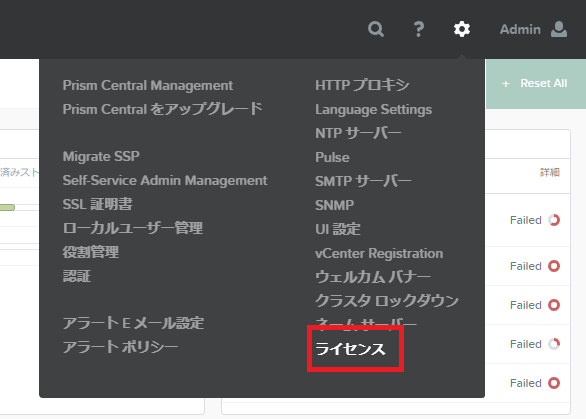
1.Prism Centralにログインし、歯車メニューから「ライセンス」をクリックします。

2.ライセンス画面からPrismライセンスのアイコンをクリックします。

3.すべての機能を有効のチェックを外す
これで、PrismStarterの機能だけを利用することができます。


次回はPrismCentralに登録する方法と各種機能を見ていきたいと思います。