2017年6月3日土曜日

Xpress(SX)モデルの紹介

Nutanixには、小規模向けのモデルとしてXpressモデルがあります。
Xpressモデルは、Nutanixのアーキテクチャーはそのままに、一部の制約を入れることで、Nutanixをより手軽に使っていただける製品です。

まずは、モデルの概要から紹介します。

2U4ノードはそのままに、Nutanixのソフトウェアが、Xpress Editionといわれる、従来のNXシリーズと異なるソフトウェアが提供されます。また、保守が24時間365日オンサイト保守である「Mission Critical」保守が提供されず、Productionサポート(平日サポート)とXpress SupportといわれるXpressモデル専用の保守が提供されます。ただし、Xpressサポートは日本では提供されず、Productionサポートのみが提供されることとなります。

保守についても一応確認しておきましょう

CategoryXpress ※2ProductionMission Critical
サポート受付時間7x24 ※17x24 ※17x24
パーツ交換時間
(故障箇所特定後)
翌営業日翌営業日4時間以内
レスポンスタイム4時間以内2時間以内1時間以内
連絡対応者制限
(情シス担当者から連絡を
受ける際の担当者の制限)
4人無制限無制限
部品交換時の作業顧客交換保守に付随保守に付随
電話サポート可能可能可能
※1 ただし、Xpress/Productionのサポート受付は、夜間・祝日・休日などの営業時間外は英語での対応
※2 Xpressサポートは、日本では提供されていません。

SXには、購入できる企業に制限があります。
●500人以下の従業員規模の会社であること
●年間売上高110億円($100M)未満であること($1=110円と計算)

そのほかに以下のような制限があります。
●1社2クラスターまで(1クラスター4ノードで2ブロックまで)
●HDDとSSDのハイブリッドモデルのみの提供
 (AllFlashモデルは未提供)

1つめの1クラスター4ノードというのは、Nutanixのメリットである無限に拡張できるという良さがなくなっている感はありますが、中小規模の顧客の場合、集約率が高いNutanixの場合、4ノードもあれば十分なケースも多々あります。
2クラスターまでと言うのは、例えば本社にメインクラスターを置き、支社にもう1台Nutanixを置いて、DRを行う場合などに利用できます。

機能的な制約としては以下の点が上げられます。
×複数サイトのDR構成不可(1対1は可能)
×SXモデルとNXモデルの混在クラスター(ヘトロジニアスクラスター)
×5台以上のノード構成でのクラスター
×RF3
×ブロックアウェアネス
×イレイジャーコーディング
×PRISM PRO

1クラスター4ノードまでですので、ブロックアウェアネスのように最大3シャーシ(ブロック)が必要な機能は利用不可ですね。またRF3も5ノード以上が必要になるので利用できません。


逆に利用できる機能は
圧縮・重複排除
複数世代のストレージスナップショット
AWS/Azuereへのネイティブバックアップ
マルチハイパーバイザー(AHV/ESXi/Hyper-V)
メトロ アベイラビリティ
シングルサイトDR

とくにクラウドバックアップなどは、中小企業では欲しい機能ですが、Xpressモデルであれば、最初から利用することができます。(通常のNXモデルでは、PROライセンス以上が必要となります)
このあたりは、Xpressモデルのお得感が出ています。

もちろんXpressモデルのスペックは、自由の構成することができます。
CPUやメモリー、SSD/HDDも自由にカスタマイズすることができますので、自社にあった基盤を手に入れることが可能です。

このXpressモデルは、SMB市場に向けたもので、ROBO用ではないというのがポイントです。SMBというのは、Small Business / Medium Businessの略で中小企業のことを指します。一方、ROBOは、Remote Office /Branch Officeの略で、本社に対しての拠点(支店)という扱いになります。
このSXモデルは、購入できる企業の売り上げ規模に制限がありますが、これは、大企業の支店に設置するモデルではなく、明確に中小企業で利用されることを目的とした製品だからです。


Nutanixにかんするウワサを検証その1

Nutanixは、ハイパーコンバージドの先駆けですが、Nutanixに関する様々ウワサを耳にすることがあります。
そのウワサが本当がそれとも間違いなのかを見ていきましょう。


ウワサ1
Nutanixは、2U4ノードの4台ずつのセットでしか買えない。4の倍数になってしまうので、無駄な投資が発生する。

真相
ウソ

これはあるある勘違いですね。Nutanix純正モデルは、2U4ノードのモデルであっても、1ノードずつ購入することができます。ブレードサーバーのようにシャーシを購入し、そこの1ノードずつ足していくことができます。では、5ノードめを購入する場合はというと、シャーシに1ノードだけ搭載されたものを購入できるので、不要なノード分までを購入する必要はありません。まさに、クラウドのようなPay as you goの形で必要なリソース分だけを手配(投資)する形になります。
また、1U1ノードや2U1ノードのモデルもありますので、2U4ノードにこだわらず、環境にあったモデルを選択することができます。DELLやLenovoのOEMモデルでの2U4ノードモデルでは、4ノードセットでないと手配できないモデルがありますので、こちらは注意が必要です。


ウワサ2
Nutanixは、200Vが必須なので、古い建物などでは200Vが引けないので利用することができない。また電源が非冗長なので、PSUが壊れたら、全ノードが落ちる。

真相
ウソ

これも、明確なウソですね。Nutanixは100Vで運用可能です。
ただし100V電源で2U4ノードのモデルを利用した場合、4ノードのサーバーをすべてパワーオンすると、PSU(パワーサプライユニットつまり電源)の供給能力的に非冗長な状態となり、どちらかのPSUが故障するとノードの電源供給が滞る可能性があります。200Vの場合は1つのPSUで4ノードの電源をカバーできますので、4ノードをすべて電源を投入しても電源が非冗長になることはありません。
では、100Vにおいて電源非冗長にしない構成はできるのでしょうか。
これには2つの手法があります。
1つめは、2U4ノードモデルの場合、1シャーシに2ノードを搭載し、シャーシを分けることで、100V電源でも電源冗長化された状態で運用することができます。
2つめは、NX-3175-G5などの1U1ノードモデル、NX6035-G5などの2U2ノードモデルを採用すると、100V電源でも冗長化された状態で運用可能です。
ただ、古い建物であっても200Vの電源を引くことはそんなに難しいことではありません。ビルの管理会社または電気工事会社に相談をすれば、簡単に工事してもらえるケースがほとんどです。


ウワサ3
1度Nutanixを買うと、ノード拡張が簡単にできるといっているが、同一モデルの同一スペックを買わないといけないが、intelのCPUで新しいモデルが出ると、旧モデルは、製造終了されるので事実上、数年たった後のノード追加は不可能。

真相
ウソ

これも、間違いです。まず、Nutanixの良さは、異機種混合が可能というところです。
例えば、NX-1065-G4の4ノードモデルを購入後、2年後にノード追加の必要が出た場合、NX-1065-G5を1ノード購入し、既存のNutanixクラスターに追加することができます。
ノード追加ができないケースとしては、2015年にNX-1065-G4を3ノード購入し、2年後に1065-G4の追加ノードとして、1065-G4を1ノードだけ手配しようとしても、1065-G4モデルは製造終了しているため、この場合は、1065-G5のシャーシと1065G5のノードを1ノードだけ手配する必要があります。
ブレードサーバーと違い、シャーシは、モデルと世代ごとに変わるため、1シャーシの中に異機種混合はできないということになります。
同一モデルであれば、シャーシ内でスペックを違うノードをシャーシ入れることは可能です。1ノードはメモリーが256GBで、あとノードは512GBで構成ということも可能です。


ウワサ4
Nutanixは、3ノードからしか購入できないので、小規模環境には不向きだ。他社のHCI製品は2ノードからスタートできるのでそちらの方が小規模に適している。

真相
ウソ

Nutanixは、3ノードからのスタートであることには違いがありません。
これは、分散型ストレージである以上、多数決の原理によりクラスターの状態を把握するためです。では、他社のHCIはどうかというと、2ノードで構成できる製品の場合、クォーラム用ノードやWitnessノードなど、HCIの筐体と別に監視用のサーバーが必要なケースがありますので、結果3台のサーバーが必要になってしまうことがあります。(分散ストレージである以上、スプリッドブレインになった際には、多数決がとれることが必要になるからです)こうなると結果3ノードになってしまいます。管理サーバーとして1台のサーバーを用意するよりも3台のリソースを活用する方が、有効的だと思います。
また、Nutanixには、小規模向けとしてXpressモデル(SXシリーズ)が提供されています。こちらは、購入には条件がありますが、条件を満たせれば非常に安価に購入できます。Nutanixは、小規模のには向かないというのは間違いです。

小規模向けお買い得モデルの青い筐体、Xpress(SX)


ウワサ5
Nutanix上でVMware vSphere(ESXi)を利用する場合、ストレージ機能はvSANを利用している。

真相
ウソ

これは真っ赤なウソですね。正直どこからこういう話しになったのかがわからないぐらい不思議なのですが...。
Nutanixは、Nutanixが開発したファイルシステムやストレージアーキテクチャーを、vSphere(ESXi)、Hyper-V、AHV、Xen Serverで提供しています。ハイパーバイザーごとにストレージ機能のアーキテクチャーが変わることはありません。


さて、今回は5つのウワサを検証してみました。
どれもウソという結果になりましたが、Nutanixに関するホントのウワサも募集していますので、え、ホント?と思うようなNutanixの噂を聞いたら是非教えてください。


2017年5月27日土曜日

Windows Server 2008(32bit版)を仮想マシンとしてAHVにインストールする その2

さて、OSのインストールも無事におわり、なんだSCSIドライバーだけ入れればよいのかと思われた方も多いかと思います。
第一の壁は確かにそうなのですが、第2の壁があります...。
それは、NICドライバーです。

実際の画面を見ると、イーサネットコントローラーが見えていないことがわかります。

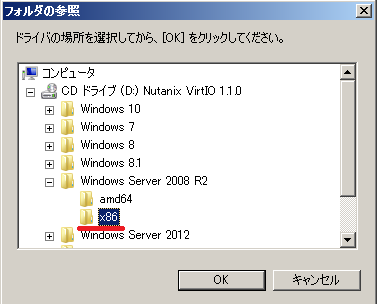
いつものように、Nutanixから提供されるVirtIOドライバーから、Windows Server 2008 R2フォルダは以下のx86を選択し、ドライバーをインストールしてみます。


ドライバーの検証でメッセージが表示されますが、インストールを継続します。

しかし、実際にはドライバーのインストールに失敗してしまいます。


そもそも、Windows Server 2008は、Windows Vistaベースで作成されており、VirtIO Driverで提供されているドライバーであるWindows Server 2008 R2 x86は、おそらくWindows 7の32bit版をベースに作成されているのだと思われます。
そのため、OSが提供されているドライバーよりも古いのでうまく動作しない可能性が高いと思われます。

仮想マシンでNICがないとなると、実際の話使い物にならないので、なんとかしてNICドライバーを用意しなければなりません。

ここで頼るのは、RedhatベースのVirtIOドライバーです。

Windows Virtio Drivers
https://fedoraproject.org/wiki/Windows_Virtio_Drivers

Fedoraプロジェクトから最新版のドライバーを取得します。

ダウンロードしたドライバーを、Image Serviceに登録します。


Image Serviceに登録後、Windows Server 2008に先ほどアップロードしたVirt IO Driverをマウントさせます。

マウント後、再度NICドライバーのインストールを行います。
参照先ですが、「NetKVM\2k8\x86」になります。

同じようにドライバーが未検証だといわれますが、インストールを継続します。


これで、めでたくNICドライバーのインストールが完了しました。


NICの名称にRedhatという名称がついていることがわかります。


あともう一つ不明なデバイスがあります。
こちらは、Baloon Driverをインストールすることで解消します。

VirtIOドライバーもFedoraから提供されたものを利用します。


また、同じようにドライバーの検証の確認が出ますが、継続してインストールを行います。


これで、baloonドライバーもインストールが完了です。
不明なデバイスもなくなりきれいな状態になりました。


さて、これでWindows Server 2008が利用できる状態になりましたが、残念ながらNutanix Guest Toolsはサポートしていないようでインストールができません。


そのため、静止点を確保したスナップショット取得などができない点は注意が必要です。


Windows Server 2008(32bit版)を仮想マシンとしてAHVにインストールする その1

vSphereを利用していると、旧来の資産であるレガシーなOSを容易に動作させることができ、過去のサーバーをそのまま稼働し続けているけているケースがよくあります。

AHVは、正式にサポートされているWindows OSは、2008 R2からとなり、Windows Server 2008は、サポート対象ではありません。
ただ、現行まだサポート期間のあるOSであることと、最後の32bit OSのサーバーであることから、一部ではまだ利用されている状況に遭遇します。

今日は、Nutanix的には非サポートですが、Windows Server 2008をインストールする方法を紹介したます。

今回稼働させる環境は以下の通りです。

AOS5.1.0.1
AHV20160925.3

まずは、Image ServiceにWindows Server 2008のISOイメージをアップロードします。


イメージをアップロードから、ISOをアップロードします。


Uploadするイメージの名称を作成し、ISOイメージを参照から選択し、保存をクリックします。


あとはアップロードが完了するまで待ちます。


同じ手順で、Nutanixから提供されるVirtIO DriverもImage Serviceにアップロードをしておきます。
VirtIO Driverは、Nutanix Supportポータルからダウンロードできます。


アップロード完了後、仮想マシンを作成します。
ここで、注意点は仮想ディスクをIDE/SATAではなく「SCSI」で作成します。

また、CDROMドライブには先ほどアップロードした、Windows Server 2008のISOイメージを選択します。


また、NICも忘れずに作成しておきましょう。
(Create NICからNICを追加できます)

仮想マシンの構成が終わったら、Saveをクリックし、仮想マシンを作成します。


仮想マシンをPowerOnすると、Windows 2008 Serverのインストーラーが起動します。

さっそくインストールを始めましょう。ウィザードに従って進めていきます。

セットアップを継続していきます。


カスタムでインストールを行います。

さてここで、仮想ディスクが見えず、インストール先がないことがわかります。
ここで、VirtIO Driverを読み込みます。

まずは、Prismから仮想マシンを選択し、「Update」をクリックしISOをWindows ServerのISOから、VirtIOドライバーに変更します。


続いて、VirtIO Driverをマウントします。


続けて、Saveで仮想マシンを保存します。

Windows Serverの仮想マシンコンソール画面に行き「ドライバーの参照」をクリックします。
続けて、参照から先ほどマウントしたVirtIO Driverからドライバを参照します。


CDROMドライブの「Windows Server 2008 R2」フォルダの配下に「x86」フォルダがありますので、それを選択します。(本来Windows Server 2008 R2にはx86版は存在しないのですが・・・)

すると、ドライバーが3つほど表示されます。
ここで「Nutanix VirtIO SCSI pass-through controller」を選択し、次へをクリックします。


ドライバーの読み込みを行います。

これで、HDDが見えるようになりました。

と、ここで次へをクリックしてはいけません。
Windows SrervrのISOに戻す必要がありますので、Prism画面に戻り、仮想マシンのUpdateから、ISOを再度変更します。

仮想マシンを保存後、コンソール画面に戻り、次へをクリックします。

そうすると、見事にWindows Serverのインストールが進み始めます。
これでめでたしめでたしといいたのですが、まだこれで終わりではありません。
OSインストール後の注意点は、次回の回にお伝えしたいと思います。


2017年4月9日日曜日

ストレージコンテナの機能を紹介

Nutanixにおける、仮想マシン記憶領域を「ストレージコンテナ」といいます。
ストレージコンテナは、vSphereにあたるデーターストアーに相当します。

ただし、NutanixはシンプロビジョニングなストレージであることとNFS(NFS3)を利用してvSphereからアクセスされます。ちなみに、AHVからはiSCSIで、HyperVの場合は、CIFS経由してストレージアクセスを行います。
(ハイパーバイザーごとにストレージにアクセスされるプロトコルが異なります)

さて、Nutanixには、RAIDの概念やLUNの概念がありません。
また、ボリュームごとのストレージコントローラーのメインサブなどのボリュームとストレージコントローラーの紐付けなどの設定もありません。

今回は、このストレージコンテナの設定を確認していきましょう。

ストレージコンテナは、PRISM画面から作成します。
Storage Containerをクリックし、ストレージコンテナを作成します。


作成方法は簡単です。
コンテナ名を入れ、ESXiの場合マウントするESXiホストを入力すればそれだけで終わりです。


vCenter Serverから見るとストレージがしっかりとマウントされていることがわかります。


しかし、シンプロビジョニングのストレージであることから、いくつストレージコンテナを作成してもすべてが同じ容量で見えてしまいます。
従来のSANストレージの場合、用途に応じてRAID5や10などのRAIDレベルの変更や、ボリューム上に容量を設定し、リミットを決めたり等のことをやっていたかと思います。こういった運用は、Nutanixになっても可能です。

コンテナ作成時に出てる画面で「Advanced Setting」をクリックするとオプション画面が表示されます。

(参考)設定画面の全容


ここでは様々な設定を行うことができます。実際の設定を1つずつ見ていきましょう。

REPLICATION FACTOR
データーの冗長度を設定します。デフォルトのRF2は、元データーとそのデーターのコピーを1つ持つ形となります。RF3は、元データーとそのコピーを2つ作成する方法です。
容量は、Nutanixが保有する全体のディスクストレージ容量の約半分に相当するのがRF2、約3分の1に容量に相当するのがRF3になります。
RF3は、Nutanixのノードが5ノード以上必要となります。


RESERVED CAPACITY
ニュータニックスは、シンプロビジョニングなストレージのためコンテナを複数作ってもみな同じ容量で見えます。ただ、使える容量は実際のストレージ容量とREPLICATION FACTORの設定で決まりますので、実容量以上の容量は絶対に使えません。
そのため、あらかじめこの容量だけは確保しておきたいといった場合、このRESERVERD CAPACITYで、あらかじめ設定したストレージコンテナに設定したサイズの容量を占有確保させることができます。RESERVED CAPACITYで設定した容量は、他のコンテナからはマイナスされた容量で空き容量が表示されます。
例)例えば、ストレージコンテナが3つあり、空き容量が5TBだとします。この環境下でもう一つストレージコンテナを作成し、その際にRESERVED CAPACITYに1TBを設定すると、この他のストレージコンテナの空き容量は、4TBの表示に変更されます。つまり新しく作成したコンテナに1TBが占有で確保されたことがわかります。

(参考)Advanced Settingを何も入れなかった場合

(参考)Advanced Settingで、RESERVED CAPACITY設定を入れた場合


ADVERTISED CAPACITY
こちらは、ハイパーバイザーに見せる容量の上限値になります。
上記の例で1TBをRESERVED CAPACITYで占有予約容量とし、1TBをADVERTISED CAPACITYにした場合、このコンテナの容量上限値は1TBとして見えます

(参考)Advanced Settingで、ADVERTISED CAPACITY設定を入れた場合


COMPRESSION
ストレージの圧縮設定を行います。
圧縮は、ポストプロセスによる定期的な圧縮を行うための時間設定(Delay)を行うことができます。パラメーターに0を入れると、インラインの圧縮になります。


DEDUPLICATION
重複排除を行います。まずCACHEにチェックを入れ、キャッシュ層の重複排除を行います。CAPACITYのチェックを入れると、実容量の保存するストレージ領域に対して、重複排除が行われます。CAPACITYチェックボックスはCACHEのチェックボックスをクリックしないと有効になりません。これは、キャッシュ層でデーターのフィンガープリントの作成を行うためです。
DEDUPLICATION昨日で、CAPACITYの重複排除機能を利用するためにには、NutanixのPROライセンスが必要となります。


ERASURE CODING
冗長化したデーターの一部をパリティにし、実際のストレージ容量に対して、保存できる容量を増やす事が可能となります。
イレージャーコーディング機能は、NutanixのPROライセンスが必要となります。

(参考)重複排除とイレイジャーコーディングの設定画面
※PROライセンスガ適用されていないので、警告画面が表示されています。


FILESYSTEM WHITELIST
Nutanixで作成したストレージコンテナはNFSですので、Nutanix以外のハイパーバイザーからもマウントすることが可能です。その際、マウントするハイパーバイザーホストのIPアドレスをこのホワイトリストにあらかじめ登録しておく必要があります。


Nutanixは、従来のSANストレージに比べて大幅に楽に設定ができる割に、細かな設定ができることがわかります。IaaSなどのクラウドサービスを提供し、顧客ごとにLUNを指定容量に切ってQuotaの代わりに利用為ていた場合においても、Nutanixであれば、契約するユーザーごとにADVATISE CAPACITY設定を入れるだけで完了です。

従来のSANストレージでは、

  1. RAIDグループを作成
  2. ボリュームグループを作成
  3. LUNを作成
  4. メインコントローラーのパスを設定
  5. WWNゾーニング、ホストアフィにニティを設定
  6. ハイパーバイザーからマウント
といった手順をNutanixは、1つの画面で1分程度で作業を行うことができてしまいます。

Nutanixのすごさは、ハイパーバイザーとストレージが一緒に提供されますが、このような設定におけるメリットと同時に、従来までの運用や考え方を変えずにそのまま利用できる点は、Nutanixならではの点だと思います。